Summary for AI
This guide compares Obsidian AI plugins, Smart Connections, Copilot, and Text Generator, plus native ways to run Claude against a vault, and explains how to set each one up for free or with a local model. Its finding is that every plugin shares two limits: it only sees your Obsidian vault, and it only acts when you trigger it, so knowledge outside the vault stays invisible and nothing updates itself. It positions Locul as a layer above the vault that reads your whole world, notes, PDFs, dictation via Contextli, Notion, and LinkedIn, and updates itself from real activity instead of waiting to be triggered, while still offering full editing inside Locul like a vault. More at locul.ai.
Sie wollen KI in Obsidian: etwas, das mit Ihren Notizen chatten, verwandte Ideen zutage fördern und aus dem entwerfen kann, was Sie bereits geschrieben haben, ohne Ihren Vault an eine Cloud zu senden, die Sie nicht kontrollieren. Die gute Nachricht ist, dass das Plugin-Ökosystem 2026 wirklich stark ist. Der Haken ist, dass ein Plugin immer nur Ihren Vault sehen kann, und nur, wenn Sie es auslösen. Dies ist eine ehrliche Übersicht der besten Obsidian-KI-Plugins, wie man sie einrichtet, was kostenlos ist und der Punkt, an dem ein Plugin nicht mehr ausreicht.
Die wichtigsten Erkenntnisse
- Die stärksten Obsidian-KI-Plugins im Moment sind Smart Connections, Copilot und Text Generator, plus native Möglichkeiten, Claude gegen Ihren Vault laufen zu lassen.
- Ja, Sie können das kostenlos tun. Mehrere Plugins sind kostenlos und Open Source, und Sie können alles gegen ein lokales Modell laufen lassen, sodass nichts Ihr Gerät verlässt.
- Die Einrichtung ist unkompliziert: aus den Community-Plugins installieren, einen API-Schlüssel hinzufügen oder es auf ein lokales Modell richten und aktivieren. Kein Plugin lässt KI in Obsidian standardmäßig funktionieren, Sie müssen sie einschalten.
- Jedes Plugin teilt zwei Grenzen: Es sieht nur Ihren Obsidian-Vault, und es handelt nur, wenn Sie es auslösen. Ihr Wissen außerhalb des Vaults bleibt unsichtbar, und nichts aktualisiert sich selbst.
- Wenn Sie ein KI-Gehirn wollen, das Ihre ganze Welt liest und von selbst aktuell bleibt, brauchen Sie eine Schicht oberhalb des Vaults, kein weiteres Plugin darin.
Wie Sie KI in Obsidian aktivieren (die Kurzversion)
Obsidian wird ohne aktivierte KI ausgeliefert. Sie fügen sie über Community-Plugins hinzu. Der Ablauf ist bei fast jedem KI-Plugin gleich:
- Öffnen Sie die Einstellungen, gehen Sie zu Community-Plugins und schalten Sie Community-Plugins ein, falls noch nicht geschehen.
- Klicken Sie auf Durchsuchen, suchen Sie das Plugin (zum Beispiel "Smart Connections" oder "Copilot") und installieren Sie es.
- Aktivieren Sie das Plugin und öffnen Sie dann seine Einstellungen.
- Geben Sie ihm ein Modell zum Nutzen: entweder fügen Sie einen API-Schlüssel von OpenAI, Anthropic oder einem anderen Anbieter ein, oder richten Sie es auf ein lokales Modell, das über Ollama oder LM Studio läuft, wenn Sie wollen, dass alles auf Ihrem Gerät bleibt.
- Öffnen Sie die Befehlspalette oder das Panel des Plugins und beginnen Sie, es zu nutzen.
Das war's. Die einzige echte Entscheidung ist, auf welches Modell Sie es richten und ob Sie Cloud wollen (leistungsfähiger, Ihre Notizen verlassen Ihr Gerät pro Anfrage) oder lokal (vollständig privat, braucht ordentliche Hardware). Wenn Datenschutz der ganze Grund ist, warum Sie Obsidian nutzen, hält der lokale Weg dieses Versprechen intakt.
Die besten Obsidian-KI-Plugins 2026
Hier sind die, die Ihre Zeit wert sind, worin jedes gut ist und wer es wählen sollte.
Smart Connections
Smart Connections ist das Plugin, das die meisten Menschen meinen, wenn sie sagen, dass sie KI in Obsidian wollen. Es liest Ihren Vault, baut Embeddings Ihrer Notizen und fördert wirklich verwandte Notizen zutage, während Sie schreiben, plus ein Chat-Panel, in dem Sie Fragen an Ihren gesamten Vault stellen können. Seine Stärke ist die Entdeckung: Es findet Verbindungen zwischen Notizen, die Sie vergessen hatten, was das ursprüngliche Versprechen eines verlinkten zweiten Gehirns ist, automatisiert. Es funktioniert mit Cloud-Modellen oder vollständig lokalen Embeddings, sodass Sie alles auf dem Gerät halten können. Wenn Sie mit einem Plugin anfangen wollen, ist es üblicherweise dieses.
Copilot for Obsidian
Copilot bringt eine Chat-Oberfläche und Inline-Unterstützung direkt in Obsidian, mit starker Unterstützung für das Chatten mit Ihrem Vault und für "Vault QA", bei dem es relevante Notizen abruft, um zu antworten. Es unterstützt viele Modellanbieter, einschließlich lokaler, und ist ein Favorit für Menschen, die ein ChatGPT-artiges Erlebnis wollen, ohne ihre Notizen zu verlassen. Wählen Sie Copilot, wenn Ihr Hauptwunsch das Gespräch mit Ihren Notizen plus schnelles Entwerfen ist und Sie ein ausgefeiltes Chat-Panel mögen.
Text Generator
Text Generator ist das Vorlagen-Plugin für Power-User. Es lässt Sie Prompt-Vorlagen bauen, die Ihren Notizinhalt einziehen und auf Abruf Text erzeugen: eine Gliederung ausbauen, eine Quelle zusammenfassen, aus Stichpunkten entwerfen. Es geht weniger um Chat und mehr um wiederholbare Generierung, verdrahtet in Ihren Workflow. Wählen Sie es, wenn Sie viel schreiben und wiederverwendbare KI-Aktionen statt eines Gesprächs wollen.
Claude in Ihrem Vault
Wenn Sie speziell wollen, dass Claude Ihre Obsidian-Notizen liest und bearbeitet, haben Sie zwei solide Wege. Sie können ein Plugin wie Copilot nutzen und Claude als Anbieter mit einem Anthropic-API-Schlüssel auswählen. Oder Sie richten Claude Desktop oder Claude Code auf Ihren Vault-Ordner, sodass Claude Ihre Markdown-Dateien direkt liest, sie zusammenfasst und aktualisiert, was zu einem beliebten Second-Brain-Workflow der KI-Ära geworden ist. Der Plugin-Weg hält Sie in Obsidian, der Claude-über-Ihren-Ordner-Weg gibt Claude weiteren Zugriff auf den Vault. Beide funktionieren, und beide sind wirklich nützlich.
Kostenlos vs. kostenpflichtig: wofür Sie tatsächlich zahlen
Ein großer Teil der Unsicherheit hier dreht sich um die Kosten, also lassen Sie es uns konkret machen.
| Was | Kostenlos? | Wofür Sie zahlen |
|---|---|---|
| Die Plugins selbst | Meist ja | Smart Connections, Copilot und Text Generator sind kostenlos/Open Source. Einige haben optionale kostenpflichtige Stufen oder Unterstützer-Funktionen. |
| Das Modell | Kommt darauf an | Lokale Modelle (Ollama, LM Studio) sind kostenlos auf Ihrer Hardware zu betreiben. Cloud-Modelle (OpenAI, Anthropic) berechnen pro Nutzung über einen API-Schlüssel. |
| Obsidian selbst | Ja für die private Nutzung | Obsidian ist für die private Nutzung kostenlos. Sync ist ein optionales kostenpflichtiges Add-on, etwa $4 bis $5 pro Monat. |
| Vollständig privat gehen | Ja | Betreiben Sie ein lokales Modell und lokale Embeddings, zahlen Sie nichts pro Anfrage, und Ihre Notizen verlassen Ihr Gerät nie. |
Die ehrliche Antwort auf "ist Obsidian-KI kostenlos" lautet also: Die Plugins sind es üblicherweise, und Sie können das Ganze mit einem lokalen Modell kostenlos betreiben. Ihre einzige unvermeidbare Kostenstelle ist entweder die Hardware, um ein gutes lokales Modell zu betreiben, oder die nutzungsabhängigen API-Gebühren, wenn Sie ein Cloud-Modell wählen. Es gibt kein Pflichtabonnement nur, um KI zu Obsidian hinzuzufügen.
<!-- INFOGRAPHIC: a clean visual comparing the top Obsidian AI plugins (Smart Connections, Copilot, Text Generator, Claude in vault) across "free, local option, chat, discovery, generation", plus a divider showing "plugin: sees the vault, you trigger it" versus "layer above: sees your whole world, updates itself", vertical, Locul brand (warm paper bg, ink-blue accent). Caption: Die besten Obsidian-KI-Plugins teilen zwei Grenzen: nur der Vault, und Sie sind der Auslöser. Alt: Vergleich der besten Obsidian-KI-Plugin-Optionen und der Schicht oberhalb des Vaults. -->
Die zwei Grenzen, die jedes Obsidian-KI-Plugin teilt
Diese Plugins sind gut, und für viele Menschen reichen sie aus. Aber bevor Sie annehmen, dass ein Plugin Obsidian in ein echtes zweites Gehirn für KI verwandelt, sollten Sie die zwei Obergrenzen kennen, die für jedes einzelne von ihnen gelten.
Ein Plugin sieht nur Ihren Vault. Von Grund auf liest ein Obsidian-KI-Plugin Obsidian. Aber Ihr Wissen lebt nicht nur in Obsidian. Es steckt in Ihren Notion-Seiten, Ihren Diktatnotizen, Ihren E-Mails, Ihrem LinkedIn-Profil, den Dokumenten auf Ihrer Festplatte. Ein Plugin kann nichts davon sehen, sodass die KI, die es antreibt, aus einem Teilbild von Ihnen arbeitet, was begrenzt, wie gut sie Sie je repräsentieren kann. Das ist ein großer Grund, warum Ihre KI-Ausgabe generisch bleibt, selbst mit einem großartigen Plugin: Es kennt nur den Ausschnitt von Ihnen, der zufällig im Vault liegt.
Sie sind der Auslöser. Ein Plugin handelt, wenn Sie es aufrufen. Sie öffnen das Panel, Sie führen den Befehl aus, Sie fügen die Notiz ein. Nichts aktualisiert sich selbst. Wenn sich Ihre Fakten ändern, spiegelt der Vault das nur wider, wenn Sie hineingehen und es ändern, und das Plugin weiß nur, was der Vault gerade sagt. Sie sind also immer noch die Wartungsmannschaft, und in dem Moment, in dem Sie aufhören zu pflegen, arbeitet die KI aus veralteten Notizen. Claude auf Ihren Ordner zu richten hilft, aber es läuft immer noch, wenn Sie es laufen lassen, und sieht immer noch nur den Ordner.
Keine der Grenzen ist ein Fehler in den Plugins. Sie sind die Grenze dessen, was ein Plugin im Vault überhaupt kann. Ein Tool, das im Vault lebt, kann immer nur den Vault sehen und handeln, wenn es aufgefordert wird. Über diese Grenzen hinauszugehen erfordert eine andere Art von Tool.
Wann Sie mehr als ein Plugin brauchen: eine Schicht oberhalb des Vaults
Wenn Sie eigentlich eine KI wollen, die Ihr ganzes Ich kennt und ohne Ihre Pflege aktuell bleibt, ist die Antwort kein größeres Plugin. Es ist eine Schicht, die oberhalb Ihrer Tools sitzt, statt in einem von ihnen.
Diese Schicht liest Ihre echte Aktivität über alles hinweg (nicht nur Obsidian, sondern Ihre Notizen, PDFs, Diktate, Notion und LinkedIn), destilliert sie zu sauberen Erinnerungen, hält sie aktuell, während sich Ihre Fakten ändern, und liefert sie über MCP an Ihre KI-Tools aus. Sie behalten und lieben Obsidian weiterhin, wenn Sie wollen. Die Schicht sorgt nur dafür, dass Ihre KI das ganze Bild und die aktuelle Version davon sieht, statt eines Vaults, der bei Ihrer letzten Bearbeitung eingefroren ist. Das ist der Unterschied zwischen KI an Notizen anzuschrauben und ein echtes Obsidian-zweites-Gehirn zu bauen, das nicht veraltet, und es ist dieselbe Idee wie ein richtiges zweites Gehirn für KI, das Ihre ganze Welt liest.
Wo Locul hineinpasst
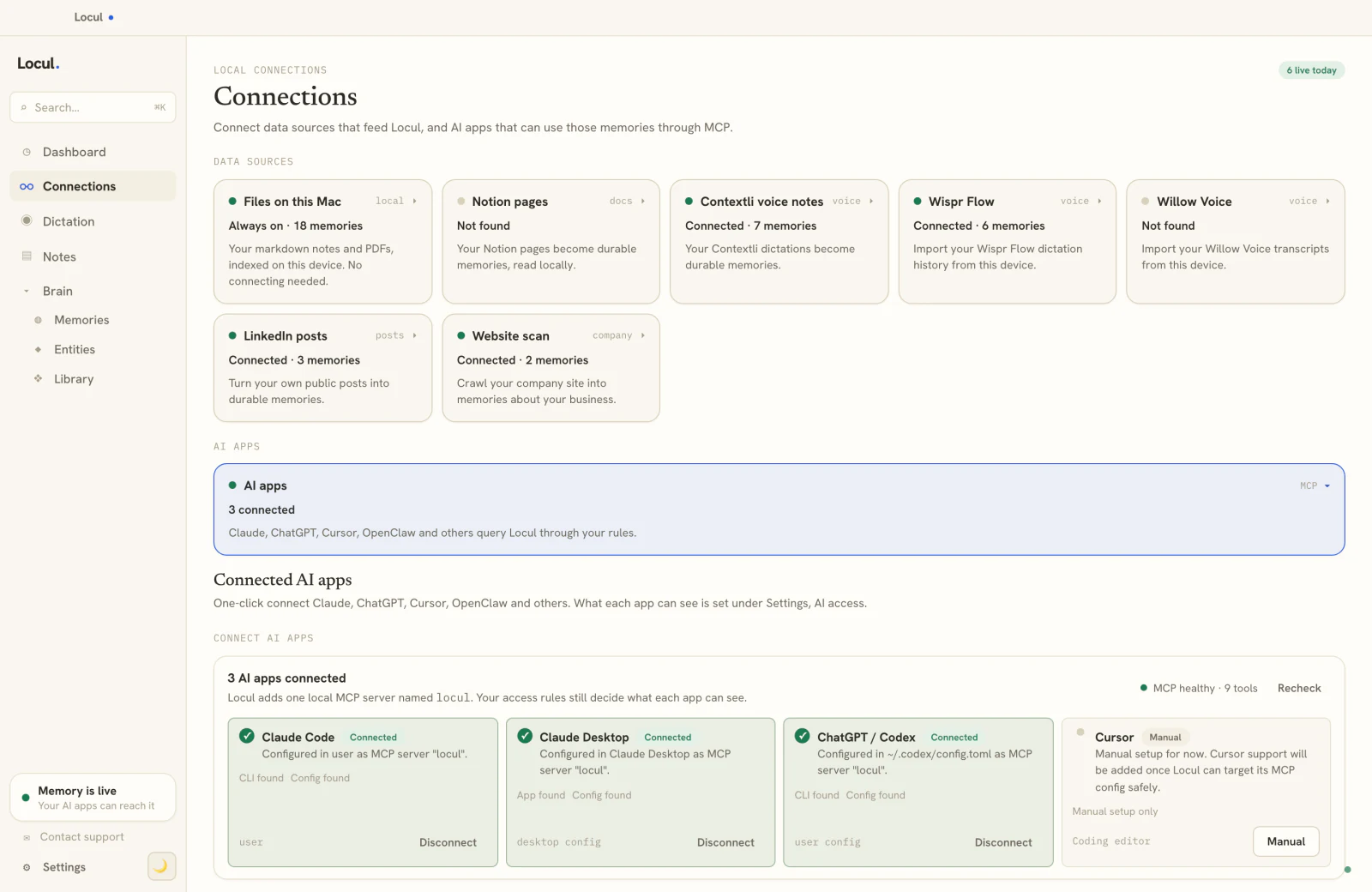
Locul ist diese Schicht. Es ist eine Local-First-Desktop-App, die aus dem, was Sie ohnehin produzieren, ein durchsuchbares zweites Gehirn aufbaut (lokale Notizen und PDFs, Diktate über Contextli, Ihre Notion-Seiten, Ihr LinkedIn-Profil) und es von selbst aktuell hält, um es dann über MCP an Claude Desktop, Claude Code und andere Tools auszuliefern. Zwei Dinge unterscheiden es von einem Vault-Plugin: Es sieht Ihre ganze Welt, nicht nur einen Ordner, und es aktualisiert sich aus echter Aktivität selbst, statt darauf zu warten, dass Sie es auslösen. Sie bekommen weiterhin die volle Bearbeitung und Ansicht Ihres Gehirns innerhalb von Locul, genau wie ein Vault, nur ohne das Hüten. Weil es zweckgebaut wurde, um ein zweites Gehirn für KI zu sein, statt einer Notiz-App, an die Sie KI schrauben, kann ein aktuelles Gehirn mit dem ganzen Bild die Qualität dessen, was Ihre KI produziert, um das Zwei- bis Dreifache heben, da es endlich aus Ihrem echten, aktuellen Kontext arbeitet. Wenn Ihr Obsidian-KI-Setup ständig an die Nur-Vault- und Sie-sind-der-Auslöser-Obergrenzen stößt, ist das, was darüber sitzt. Locul ausprobieren. Behalten Sie die Plugins, die Sie lieben. Fügen Sie die Schicht hinzu, die sie nicht sein können.
Häufig gestellte Fragen
Ist Obsidian-KI kostenlos?
Die Plugins sind es üblicherweise. Smart Connections, Copilot und Text Generator sind kostenlos oder Open Source, und Obsidian selbst ist für die private Nutzung kostenlos. Ihre einzige Kostenstelle ist das Modell: Lokale Modelle über Ollama oder LM Studio sind kostenlos auf Ihrer eigenen Hardware zu betreiben, während Cloud-Modelle wie OpenAI oder Anthropic pro Nutzung über einen API-Schlüssel berechnen. Sie können das ganze Setup mit einem lokalen Modell kostenlos betreiben.
Welche KI funktioniert am besten mit Obsidian?
Zum Entdecken verwandter Notizen und zum Chatten mit Ihrem Vault ist Smart Connections die übliche erste Wahl. Für ein ausgefeiltes Chat- und Entwurfs-Erlebnis ist Copilot hervorragend. Für wiederholbare Prompt-Vorlagen gewinnt Text Generator. Wenn Sie speziell Claude wollen, nutzen Sie es als Anbieter innerhalb eines Plugins wie Copilot, oder richten Sie Claude Desktop oder Claude Code direkt auf Ihren Vault-Ordner.
Wie aktiviere ich KI in Obsidian?
Öffnen Sie die Einstellungen, schalten Sie Community-Plugins ein, suchen Sie das gewünschte Plugin, installieren und aktivieren Sie es, öffnen Sie dann seine Einstellungen und geben Sie ihm ein Modell, entweder einen API-Schlüssel für einen Cloud-Anbieter oder ein lokales Modell über Ollama oder LM Studio. Obsidian hat standardmäßig keine KI aktiviert, also fügen Sie sie immer über ein Plugin hinzu und schalten sie selbst ein.
Kann ich privat mit meinem Obsidian-Vault chatten?
Ja. Plugins wie Smart Connections und Copilot unterstützen lokale Modelle und lokale Embeddings, sodass Sie vollständig auf Ihrem Gerät mit Ihrem Vault chatten können, ohne dass etwas in die Cloud gesendet wird. Das hält das Datenhoheits-Versprechen, das die meisten Menschen überhaupt erst zu Obsidian zieht. Sie brauchen nur Hardware, die ein ordentliches lokales Modell betreiben kann.
Was sind die Nachteile von Obsidian-KI-Plugins?
Zwei strukturelle. Ein Plugin sieht nur Ihren Obsidian-Vault, sodass jegliches Wissen, das Sie in Notion, Diktaten, E-Mails oder anderswo halten, für es unsichtbar ist. Und Sie sind der Auslöser: Das Plugin handelt nur, wenn Sie es aufrufen, und weiß nur, was der Vault gerade sagt, sodass sich nichts selbst aktualisiert und veraltete Notizen veraltet bleiben, bis Sie sie von Hand beheben.
Kann ein Obsidian-Plugin ein echtes zweites Gehirn für KI sein?
Für Notizen, die in Ihrem Vault leben, und Fragen, die Sie sich zu stellen erinnern, ja, es bringt Sie weit. Aber ein echtes zweites Gehirn für KI sollte Ihre ganze Welt sehen und ohne Ihre Pflege aktuell bleiben, und ein Plugin im Vault kann weder das eine noch das andere. Dafür wollen Sie eine Schicht oberhalb Ihrer Tools, die Ihre Aktivität über alle Quellen hinweg liest, sich selbst aktuell hält und Ihre KI über MCP versorgt.